Học từ vựng theo nhu cầu với AI và theo dõi tiến bộ qua báo cáo chi tiết.
Đăng ký miễn phíHướng Dẫn Học Flashcard Trên LearnMyWords
Học flashcard là phương pháp học tương tác giúp bạn ghi nhớ từ vựng thông qua việc hồi tưởng chủ động. Bạn sẽ xem thông tin từ, kiểm tra trí nhớ bằng cách gõ từ, và củng cố học tập thông qua sửa lỗi khi cần. Hướng dẫn này sẽ đưa bạn qua từng bước của trải nghiệm học flashcard.
Quy Trình Học Flashcard
Hiểu rõ quy trình học sẽ giúp bạn sử dụng flashcard hiệu quả hơn. Dưới đây là 5 bước chính:
Xem từ với định nghĩa, nghĩa và ví dụ
Quyết định bạn có nhớ từ không (Có/Không)
Gõ từ từ trí nhớ để xác nhận
Nhận phản hồi ngay lập tức về câu trả lời
Nếu sai, gõ đúng từ để tiếp tục
Bước 1: Thiết Lập Phiên Học
Trước khi bắt đầu, bạn cần cấu hình phiên học flashcard. Có hai chế độ học để bạn lựa chọn.
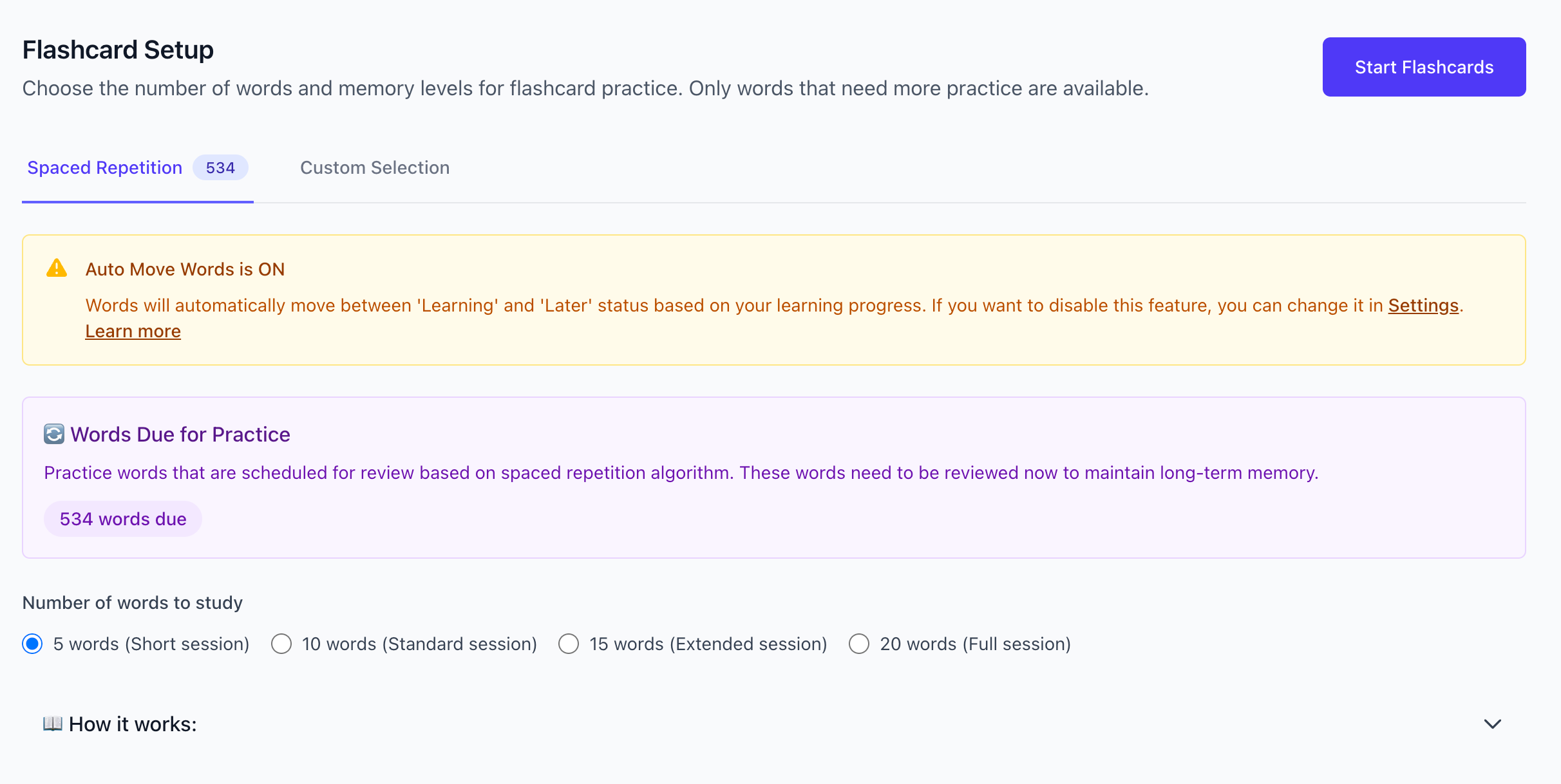
Chế Độ Lặp Lại Ngắt Quãng (Khuyến Nghị)
Spaced Repetition Mode
Được khuyến nghị để học tối ưu. Học các từ cần ôn tập dựa trên thuật toán trí nhớ khoa học.
- Tự động chọn các từ bạn cần ôn tập
- Huy hiệu hiển thị số từ cần học hôm nay
- Nếu không có từ nào cần học, bạn sẽ thấy thông báo hoàn thành
Chế Độ Chọn Tùy Ý
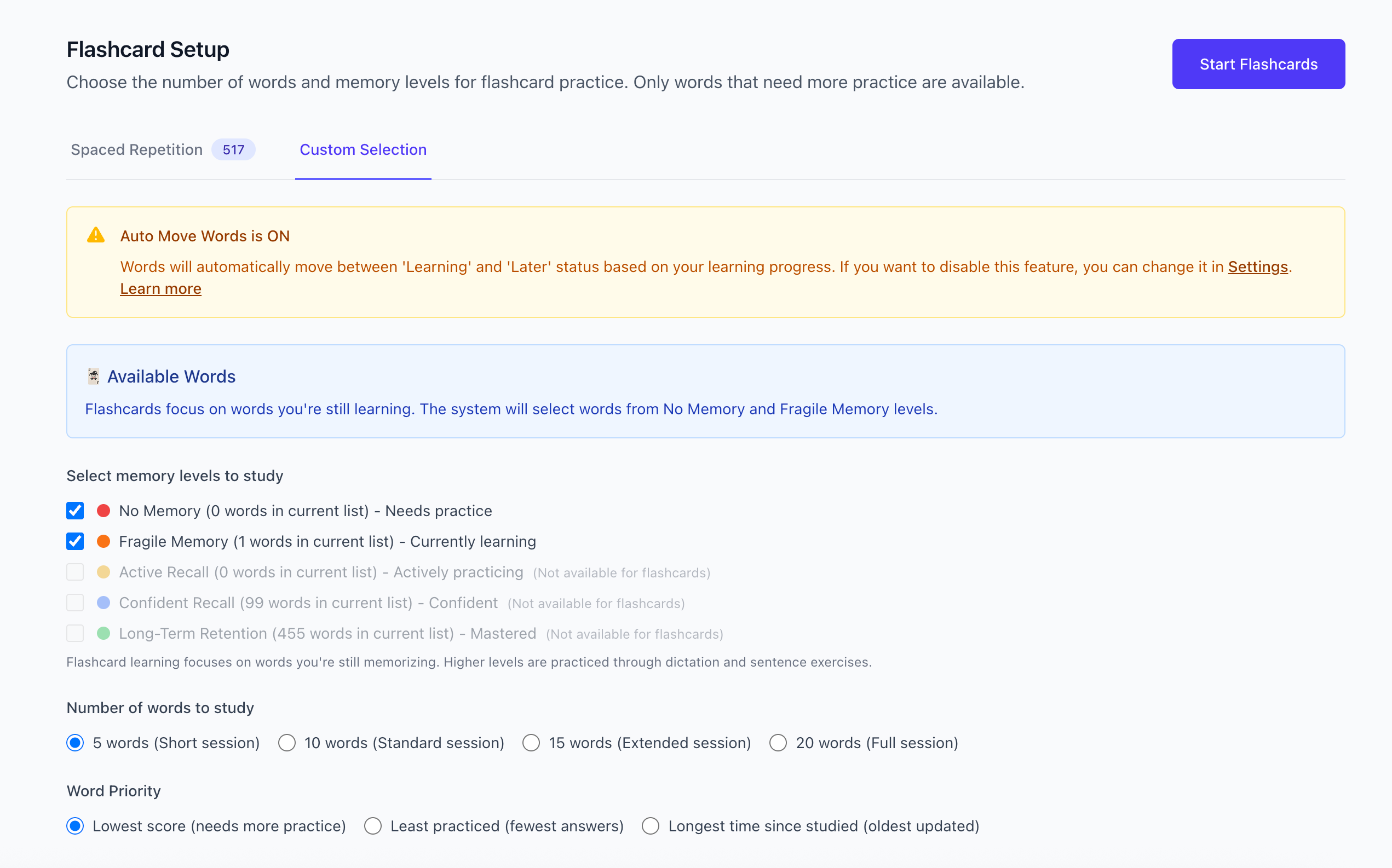
Custom Mode
Tự chọn mức độ ghi nhớ và số từ muốn học.
- Chọn các mức ghi nhớ cụ thể (Chưa nhớ, Nhớ mơ hồ, v.v.)
- Đặt ưu tiên sắp xếp (điểm thấp nhất, ít ôn nhất, cũ nhất)
- Kiểm soát hoàn toàn các từ muốn học
Chọn Số Lượng Từ
Chọn số từ muốn học trong phiên này:
5 từ
~1 phút
Phiên nhanh
10 từ
1 - 2 phút
Phiên tiêu chuẩn
15 từ
2 - 3 phút
Phiên mở rộng
20 từ
3 - 4 phút
Phiên đầy đủ
Mẹo
Bắt đầu với phiên ngắn (5-10 từ) và tăng dần khi bạn xây dựng được sự tự tin và tính kiên trì.
Bước 2: Xem Lại Từ
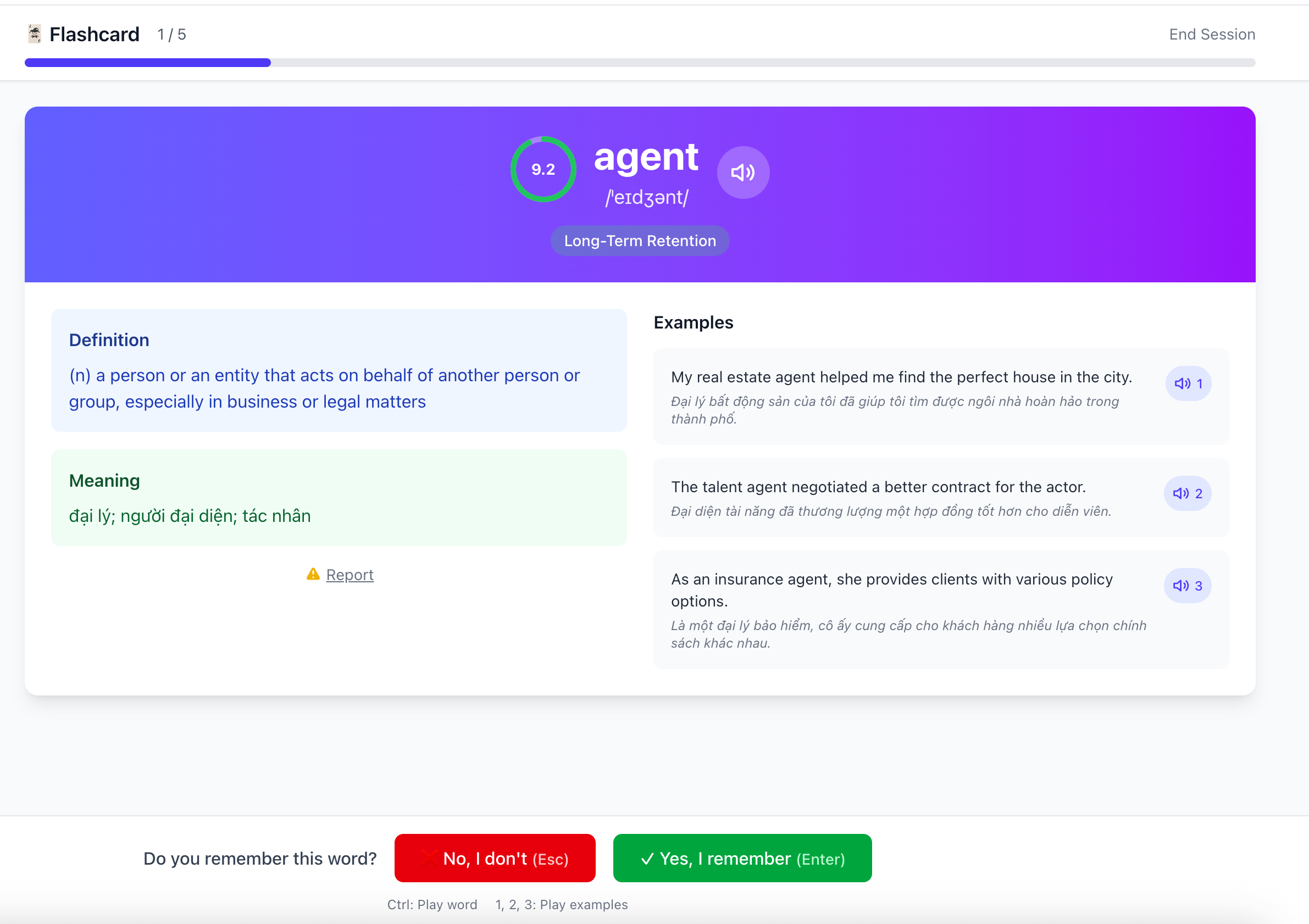
Khi flashcard xuất hiện, bạn sẽ thấy thông tin từ đầy đủ bao gồm các thành phần sau:
Tính Năng Âm Thanh
- Âm thanh từ tự động phát khi thẻ xuất hiện
- Nhấp biểu tượng loa để phát lại phát âm
- Nhấp các nút số 1 2 3 để nghe câu ví dụ
"Bạn Có Nhớ Từ Này Không?"
Ở cuối màn hình, bạn sẽ được hỏi liệu bạn có nhớ từ không:
Không (Esc)
Bạn không nhớ, đánh dấu là sai
Có (Enter)
Bạn nhớ và muốn gõ từ
Bước 3: Gõ Từ
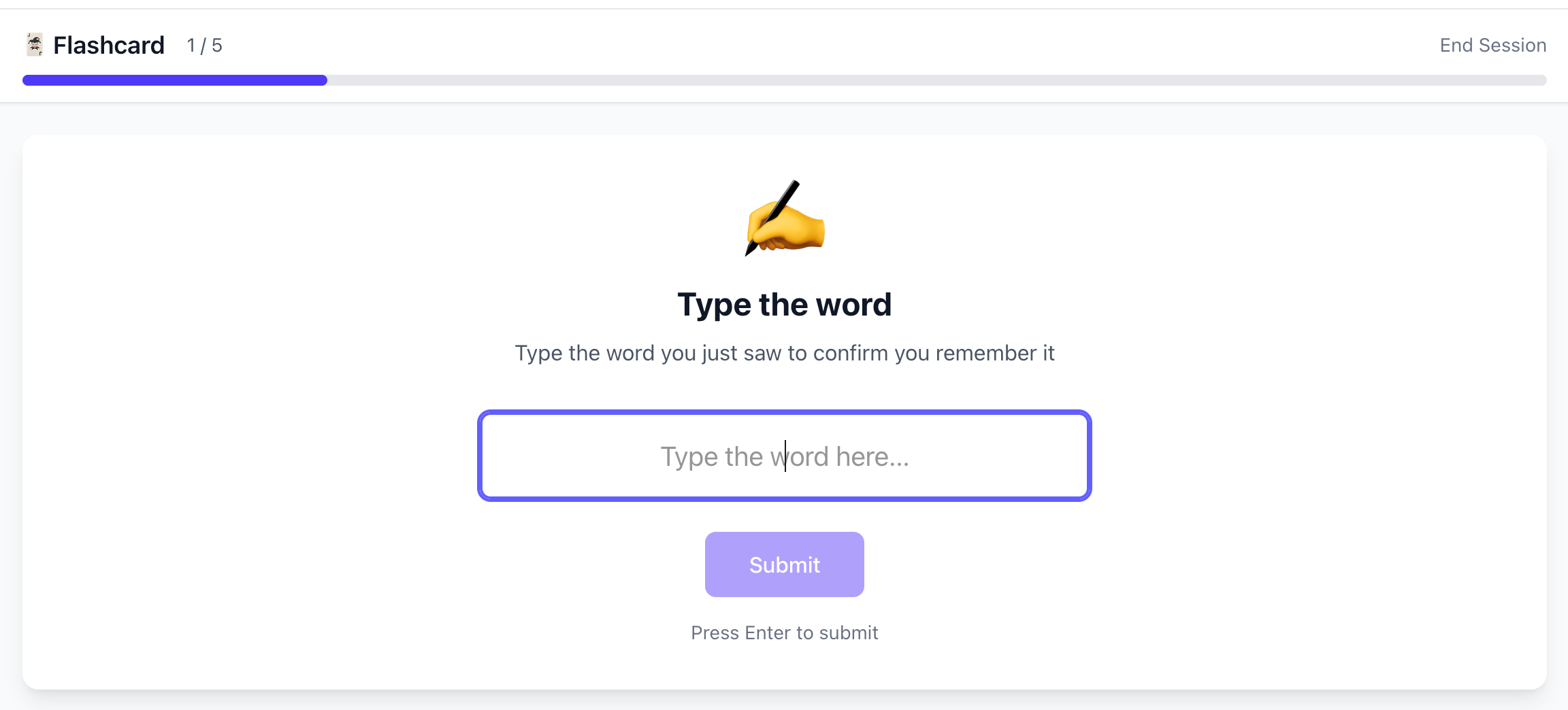
Sau khi nhấp "Có", thông tin từ được ẩn đi và bạn phải gõ từ từ trí nhớ.
Cách Trả Lời
- Từ và tất cả thông tin đã được ẩn
- Gõ từ chính xác như bạn nhớ
- Nhấn Enter hoặc nhấp "Gửi" để kiểm tra
- Chính tả phải chính xác (không phân biệt hoa thường)
Mẹo
Hãy dành thời gian để nhớ lại từ. Nếu không chắc, tốt hơn là nhấp "Không" và xem lại cách viết đúng.
Kết Quả Trả Lời Đúng
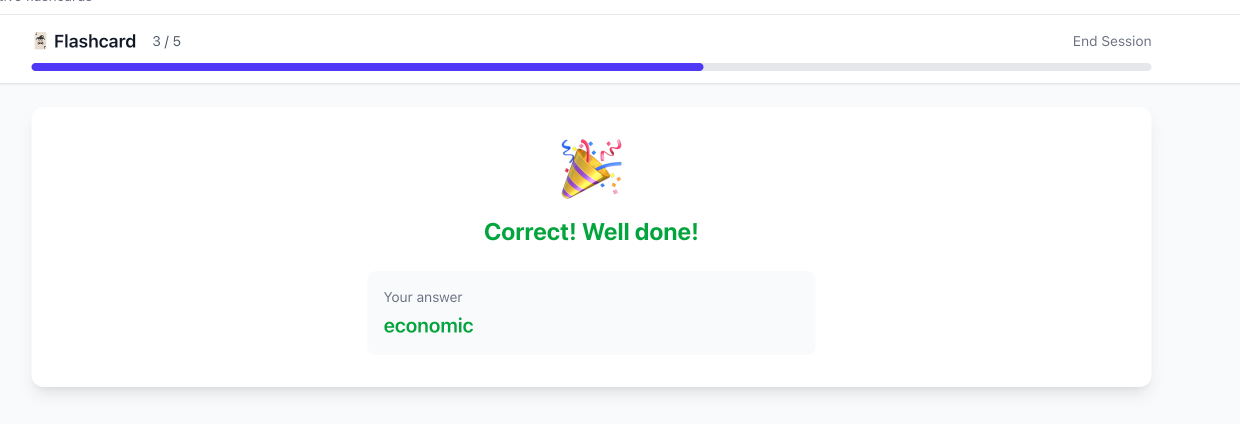
Khi bạn gõ đúng từ, bạn sẽ thấy thông báo thành công:
Ảnh hưởng Điểm số
Câu trả lời đúng tăng điểm số của từ và đưa từ tiến gần hơn đến mức "Đã thành thạo" (Mastered).
Trả Lời Sai & Sửa Lỗi
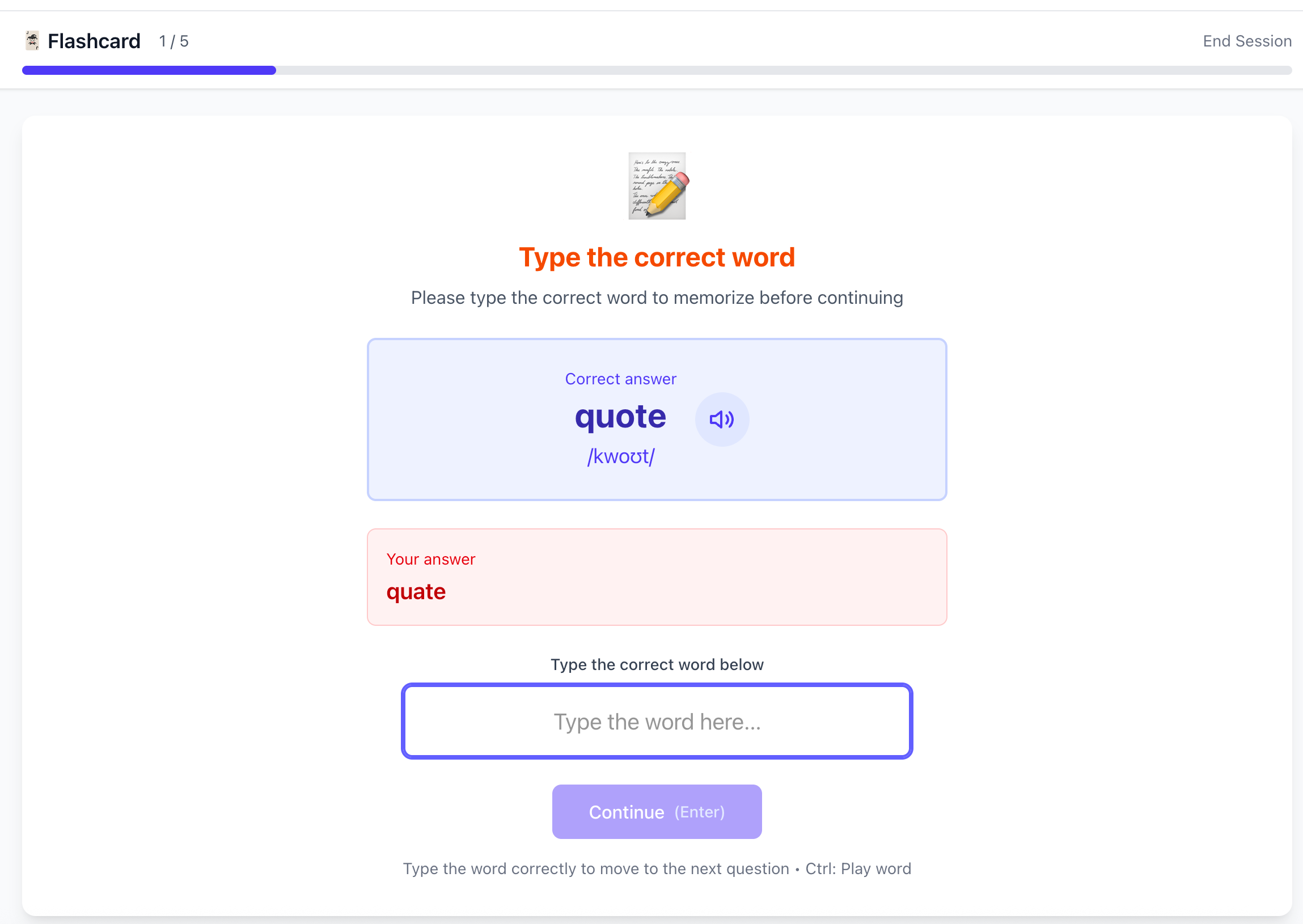
Khi bạn trả lời sai hoặc nhấp "Không", bạn sẽ vào giai đoạn sửa lỗi.
Khi Nào Điều Này Xảy Ra?
Quy Trình Sửa Lỗi
- Từ đúng được hiển thị nổi bật
- Bạn có thể nhấp biểu tượng loa để nghe phát âm
- Bạn phải gõ đúng từ để tiếp tục
- Ô nhập chuyển màu xanh khi gõ đúng
- Nhấn Enter để chuyển sang từ tiếp theo
Mẹo
Bước sửa lỗi củng cố học tập bằng cách yêu cầu bạn chủ động viết từ đúng, giúp cải thiện khả năng ghi nhớ.
Phím Tắt
Sử dụng các phím tắt này để điều hướng nhanh hơn:
| Phím | Ngữ cảnh | Hành động |
|---|---|---|
| Enter | Hiển thị | Nhấp "Có" (Tôi nhớ) |
| Gõ | Gửi câu trả lời | |
| Sửa lỗi | Tiếp tục sang từ tiếp theo | |
| Esc | Hiển thị | Nhấp "Không" (Không nhớ) |
| Khác | Hiển thị xác nhận thoát | |
| Ctrl | Bất kỳ | Phát phát âm từ |
| 1 2 3 | Hiển thị | Phát âm thanh câu ví dụ (thứ 1, 2, 3) |
Kết Thúc Phiên Học
Bạn có thể kết thúc phiên bất cứ lúc nào hoặc hoàn thành tất cả các từ.
Kết Thúc Phiên Sớm
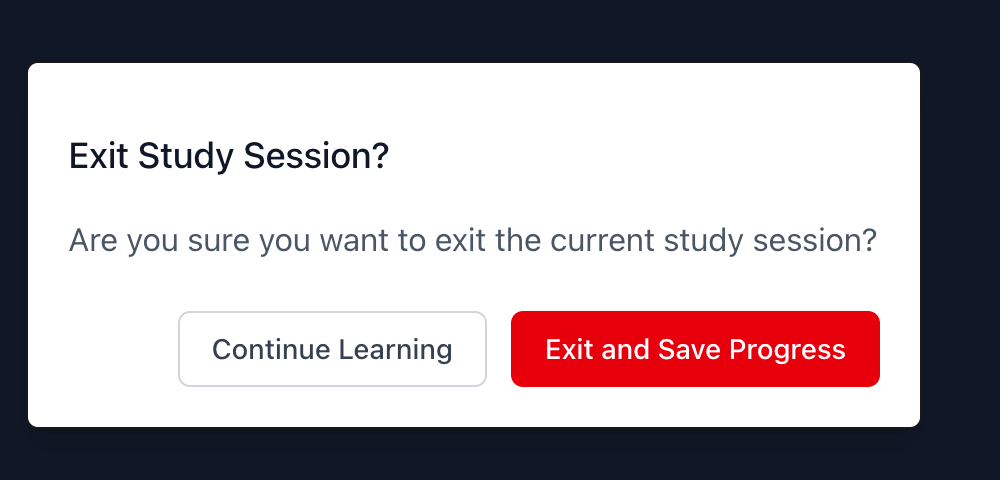
- Nhấp nút "Kết thúc phiên" ở tiêu đề
- Modal xác nhận sẽ xuất hiện
- Chọn "Hoàn thành và Lưu" để lưu tiến độ
- Hoặc nhấp "Hủy" để tiếp tục học
Lưu ý
Các câu hỏi đã trả lời sẽ được lưu ngay cả khi bạn kết thúc sớm. Các câu chưa trả lời sẽ không ảnh hưởng điểm số.
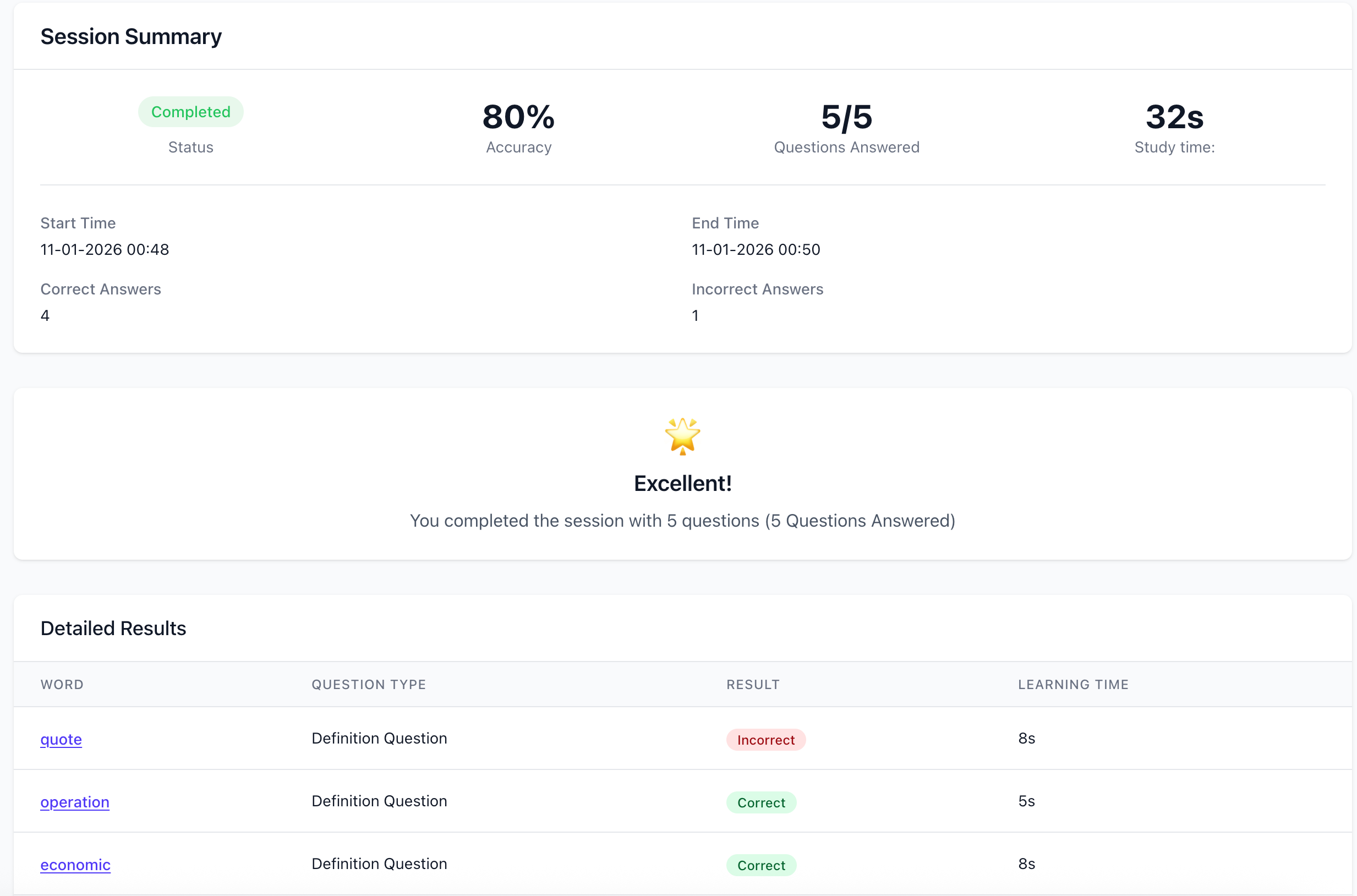
Hoàn Thành Phiên
Khi bạn hoàn thành tất cả các từ hoặc lưu phiên:
Mẹo Học Hiệu Quả
1. Kiên trì
Học một chút mỗi ngày thay vì phiên dài thỉnh thoảng. Sự kiên trì xây dựng kết nối trí nhớ mạnh hơn.
2. Sử dụng Tính năng Âm thanh
Nghe phát âm và ví dụ. Nghe từ giúp ghi nhớ và phát âm đúng.
3. Đừng Vội khi Sửa lỗi
Khi bạn sai từ, hãy dành thời gian nhìn kỹ cách viết. Bước sửa lỗi là cơ hội học tập.
4. Tin tưởng Lặp lại Ngắt quãng
Để thuật toán chọn từ cần học. Nó được thiết kế để hiển thị từ ngay trước khi bạn quên chúng.
Sẵn sàng bắt đầu học?
Áp dụng hướng dẫn này vào thực tế và bắt đầu làm chủ từ vựng với các phiên flashcard.
Bắt đầu Phiên FlashcardHọc từ vựng theo nhu cầu với AI và theo dõi tiến bộ qua báo cáo chi tiết.
Đăng ký miễn phí